
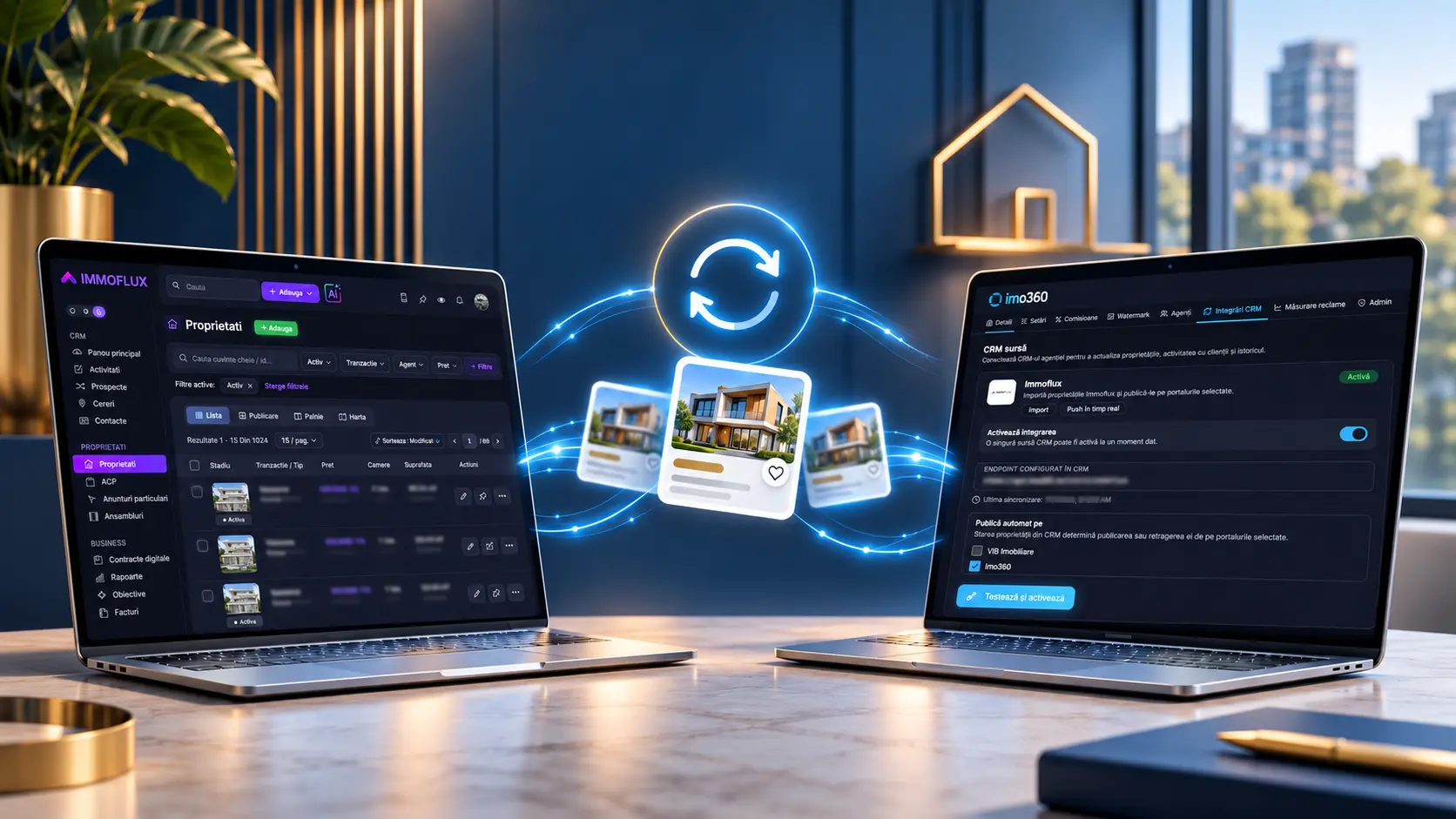
Cum conectezi Immoflux la imo360: cont, activare și publicare
Creează contul agenției, verifică emailul, activează Immoflux și publică primul anunț pe imo360.
De la primul cont la primul anunț: creezi spațiul de lucru al agenției, confirmi adresa de email, activezi Immoflux și conectezi portalul imo360.ro. Ai nevoie de acces de administrator în imo360 și de dreptul de configurare a agenției în Immoflux. Cheia de integrare se afișează o singură dată.
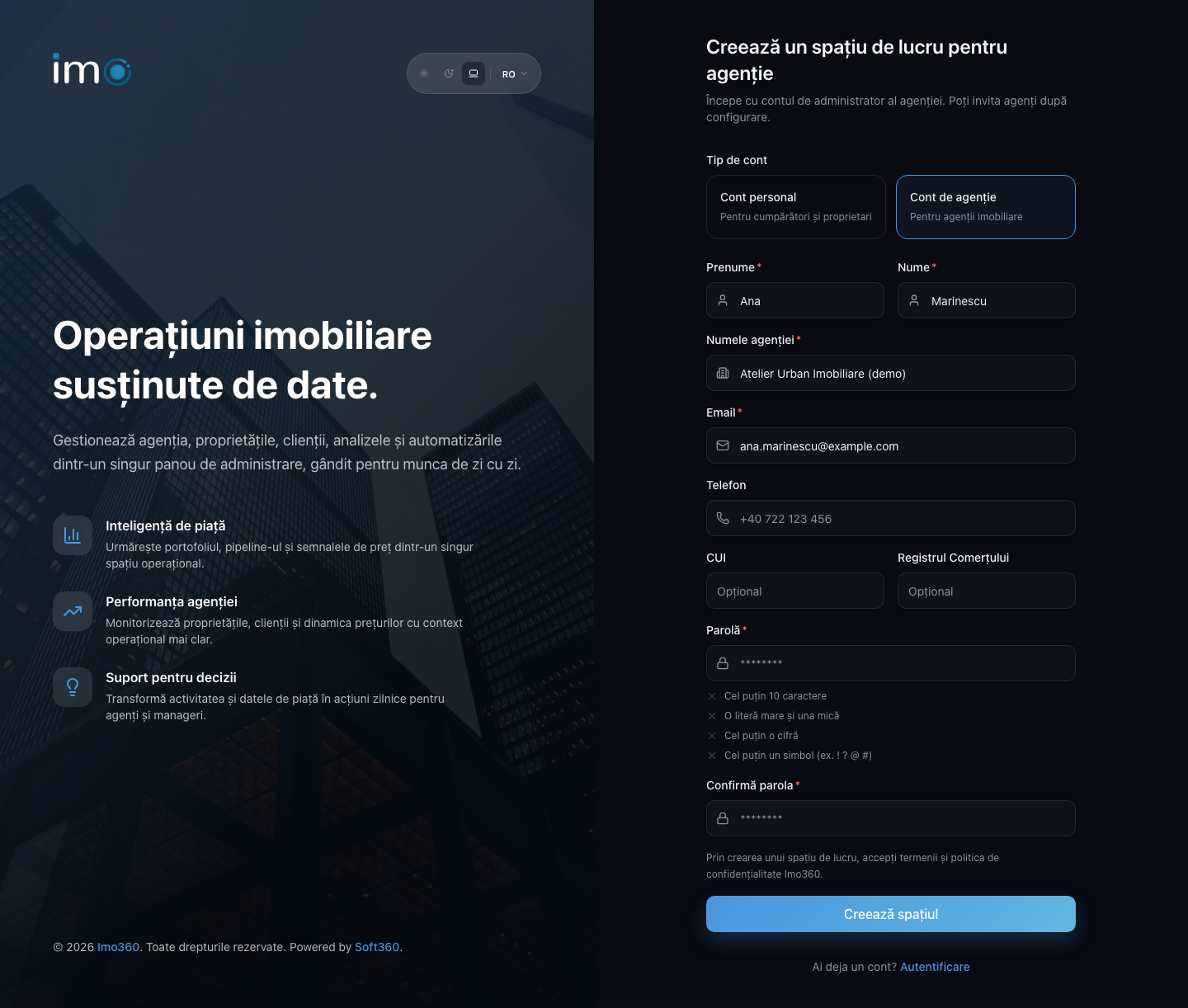
1. Creează contul de agenție
Deschide pagina de înregistrare imo360, alege Cont de agenție și completează numele administratorului, numele agenției, adresa de email și parola. În exemplul demonstrativ folosim Ana Marinescu și Atelier Urban Imobiliare (demo). Pentru agenția ta, folosește datele reale.
Dacă ai cerut deja o analiză imo360 la aceeași adresă, contul preliminar se preia când te înregistrezi ca agenție. Adresa trebuie confirmată din nou. Dacă ai deja un cont personal activ, autentifică-te și contactează echipa imo360 pentru trecerea la un cont de agenție.
2. Confirmă emailul și autentifică-te
Deschide mesajul de verificare trimis de imo360 și urmează linkul. Linkul de înregistrare este valabil 60 de minute. După confirmare, revii la pagina de autentificare; intră cu adresa și parola alese la pasul anterior.
Nu ai primit mesajul? Verifică folderul Spam și folosește Retrimite emailul de verificare de pe ecranul de confirmare. Dacă ai închis acel ecran, încearcă autentificarea cu adresa și parola: poți solicita un nou email de verificare din pagina de autentificare.
3. Completează profilul agenției
La prima autentificare, fereastra Configurează-ți agenția îți cere detaliile spațiului de lucru. Completează datele cunoscute și finalizează configurarea. Poți reveni ulterior pentru informațiile opționale, precum logo-ul.
4. Deschide agenția în imo360
În panoul imo360, deschide Agenții, găsește agenția ta și apasă pictograma de editare. Dacă ai creat-o acum, folosește numele introdus la înregistrare.
5. Activează Immoflux în imo360 și copiază cheia
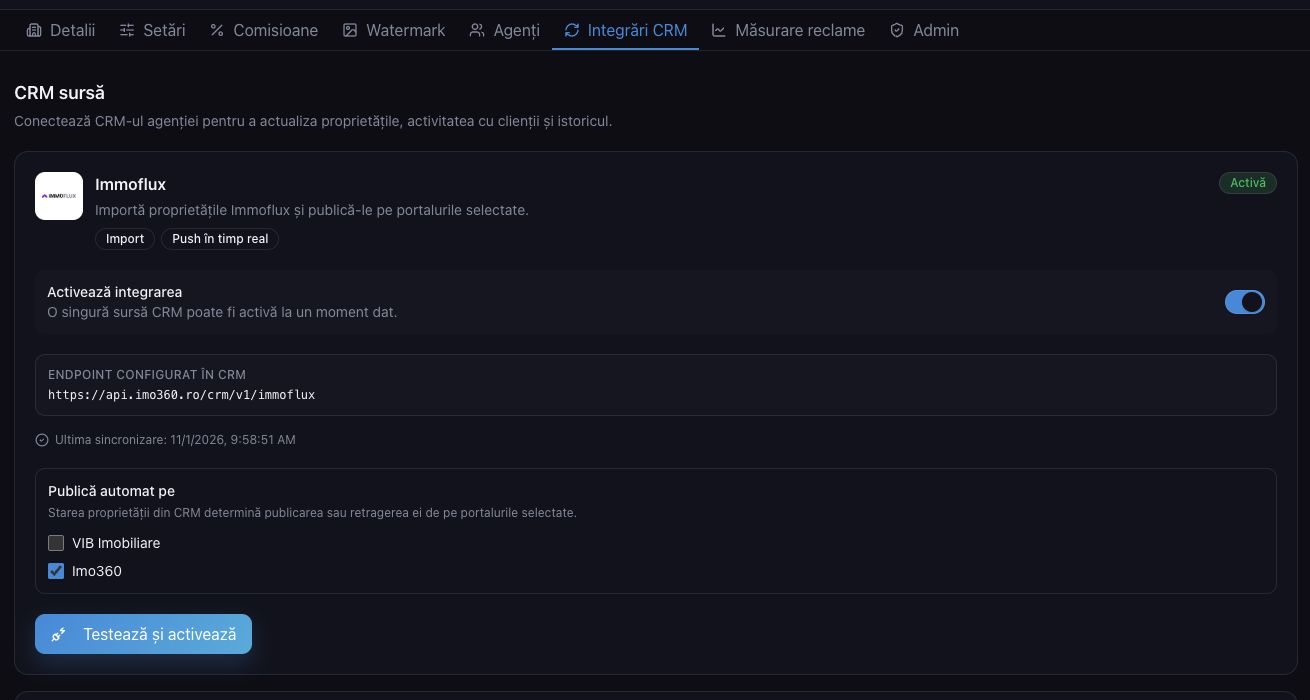
În fișa agenției, deschide Integrări CRM și alege Immoflux. Activează integrarea, selectează Imo360 la „Publică automat pe”, apoi apasă Testează și activează. La prima activare reușită apare „Cheie generată”. Copiaz-o și păstreaz-o într-un loc sigur: interfața o afișează o singură dată.
Captura de mai jos arată panoul după activare. Cheia nu apare în imagine.
6. Alege portalul dedicat în Immoflux
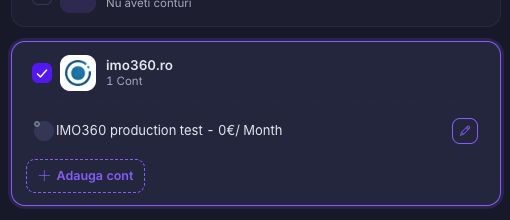
În Immoflux intră la Agenție → Promovare → Portaluri. Găsește portalul imo360.ro, bifează-l și creează sau selectează contul care va publica anunțurile. Folosește portalul dedicat imo360.ro, nu „Portal Generic”.
7. Completează contul portalului
Deschide contul asociat portalului imo360.ro. Completează un nume ușor de recunoscut, lipește cheia copiată din imo360 în câmpul API Key și introdu în Test Push URL adresa https://api.imo360.ro/crm/v1/immoflux. Salvează contul cu bifa verde.
În captura de mai jos este vizibil doar câmpul URL. Nu include cheia API în capturi, mesaje sau documente publice.

8. Selectează anunțurile și verifică sincronizarea
În Immoflux deschide Proprietăți, alege un anunț și mergi la Publicare. În lista de portaluri, bifează Publică pentru imo360.ro și salvează proprietatea. Captura arată unde se află opțiunea; în exemplul demonstrativ, bifa este încă neactivată.

Revino în imo360 și verifică starea integrării și proprietatea importată. Pentru o agenție de test privată, pagina publică a proprietății poate răspunde cu 404; verificarea publicării pe site se face cu un anunț și o agenție publice, aprobate pentru afișare.
Dacă ai pierdut cheia
Cheia generată la activare nu poate fi afișată din nou în interfață. Contactează suportul imo360 pentru recuperarea accesului la integrare; nu schimba o conexiune activă doar ca să obții o nouă captură sau o cheie nouă.